

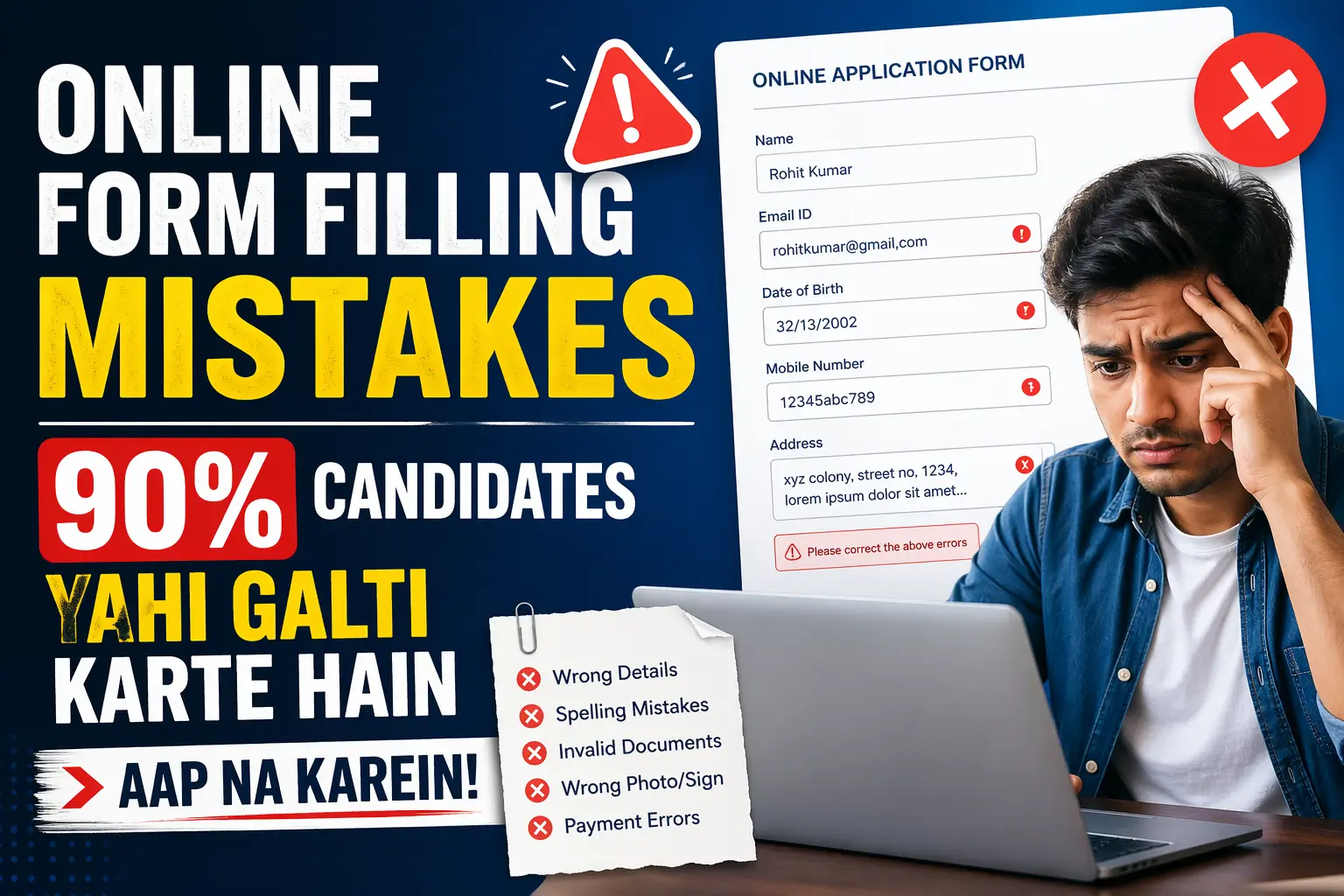
Sahi form, sahi photo - aur wrong document upload. Documents upload section mein galtiyan itni common hain ki kai portals specifically warning dete hain. Lekin phir bhi candidates rush mein galat document upload kar dete hain. Is guide mein hum har possible mistake cover karenge aur exact solution bhi batayenge.
TL;DR
- 📄 File Size: Limit ke andar rakhen - IlovePDF se compress karein
- 📋 Format: PDF ya JPEG - notification se confirm karein
- 🗂️ Right Document: Har field mein sahi document upload karein - folder organize karein pehle
- 🔍 Quality: Blurry ya dark scan = rejection. CamScanner use karein
- 📅 Validity: Caste/income certificate expire toh nahi? Check karein
- 👁️ Preview: Upload ke baad preview mode mein document verify karein
Documents Upload Kyun Tricky Hai?
Kyunki ek form mein 8-12 alag documents upload karne pad sakte hain - har ek ki alag size limit, alag format. Jaldi mein candidates:
- Galat document upload kar dete hain (10th ki jagah 12th)
- Size limit ignore kar dete hain
- Purana ya expired certificate upload kar dete hain
- Blurry ya cut-off scan upload kar dete hain
Common Documents Aur Unki Typical Requirements
| Document | Typical Format | Typical Size |
|---|---|---|
| Photo | JPEG | 10KB-100KB |
| Signature | JPEG | 10KB-30KB |
| 10th Marksheet | 100KB-500KB | |
| 12th Marksheet | 100KB-500KB | |
| Graduation Certificate | 100KB-1MB | |
| Caste Certificate | 100KB-500KB | |
| Income Certificate | 100KB-500KB | |
| Domicile Certificate | 100KB-500KB | |
| Aadhar Card | 100KB-500KB | |
| PAN Card | PDF/JPEG | 100KB-500KB |
Note: Yeh typical requirements hain - har form ki notification mein exact requirements check karein.
Galti #1: File Size Limit Exceed Karna
Sab se common technical galti.
Kya hota hai:
Portal error deta hai: “File size exceeds the maximum limit” ya document upload hi nahi hota.
Fix - PDF Compress Karna:
Online (Free):
- IlovePDF.com → Compress PDF → Upload → Download
- Smallpdf.com → Compress → Upload → Download
- PDF2Go.com - alternative option
Mobile App:
- Adobe Acrobat (free version) - PDF compress kar sakta hai
- CamScanner - scan karte waqt hi compression choose karna hota hai
Steps:
- IlovePDF.com par jaayein
- “Compress PDF” select karein
- PDF upload karein
- “Extreme Compression” ya “Recommended Compression” choose karein
- Download karein
- Size check karein - limit ke andar hai? Upload karein
Galti #2: Galat Format Upload Karna
“PDF maanga tha, unhone JPEG upload kar diya” - bahut common.
Kaise identify karein:
Portal error dega: “Invalid file format” ya simply file reject ho jaayega.
Fix:
Image to PDF:
- IlovePDF.com → “JPG to PDF”
- Smallpdf.com → “Image to PDF”
- Phone par: Google Drive mein image open karein → Print → “Save as PDF”
PDF to Image:
- IlovePDF.com → “PDF to JPG”
Galti #3: Galat Document Upload Karna
12th marksheet ki jagah 10th upload ho gayi. Aadhar ki jagah PAN upload ho gaya.
Kyun hoti hai yeh galti:
- Files ka naam generic hai (scan001.pdf, image.jpg)
- Jaldi mein hain
- Multiple documents ek folder mein mixed hain
Fix - Organized Folder System:
Ek baar yeh kaam karein, har form easy ho jaayega:
My Documents/
├── Government Forms/
│   ├── Photos/
│   │   └── passport_photo_2026.jpg
│   ├── Signature/
│   │   └── signature_2026.jpg
│   ├── Education/
│   │   ├── 10th_marksheet.pdf
│   │   ├── 12th_marksheet.pdf
│   │   └── graduation_certificate.pdf
│   ├── Identity/
│   │   ├── aadhar_card.pdf
│   │   └── pan_card.pdf
│   └── Other/
│       ├── caste_certificate.pdf
│       ├── domicile_certificate.pdf
│       └── income_certificate.pdf
Files ka naam descriptive rakhen - koi confusion nahi hogi.
Galti #4: Blurry Ya Poor Quality Scan
Portal accept karta hai, lekin verification mein problem hoti hai - ya portal hi reject karta hai “illegible document” bol ke.
Common causes:
- Camera shake
- Low light mein photo li
- Document wrinkled ya torn tha
- Scanner ka resolution low tha
Fix:
Best Mobile Scanning Apps:
CamScanner (Most popular, free tier available)
- Auto-edge detection
- Auto-enhancement (contrast, brightness)
- Multiple pages PDF mein convert
Adobe Scan (Free)
- High quality scans
- Auto-perspective correction
- Text searchable PDF banata hai
Microsoft Lens (Free)
- Documents ke liye optimized
- OneDrive se sync
Scanning Tips:
- Good lighting: Natural light best, overhead light avoid karein (shadows)
- Flat surface: Document completely flat rakhein
- No shadows: Camera aur document ke beech shadow mat aaye
- Steady hand: Hold firmly ya document ko surface par rakh ke scan karein
Galti #5: Expired Documents Upload Karna
Especially Caste Certificate aur Income Certificate expire ho jaate hain.
Document Validity Guide:
| Document | Validity |
|---|---|
| SC/ST Caste Certificate | Generally permanent (state-wise alag) |
| OBC (NCL) Certificate | Usually 1 year (financial year based) |
| EWS Certificate | Current financial year only |
| Income Certificate | 6 months - 1 year |
| Domicile Certificate | Permanent usually |
| Aadhar Card | Permanent |
| PAN Card | Permanent |
How to Check:
Certificate par issue date aur validity (if mentioned) dekhen. Agar validity mentioned nahi toh state government portal check karein.
Galti #6: Password Protected PDF Upload Karna
Adobe Acrobat ya koi aur software ne PDF ko protect kar diya - portal accept nahi karta.
Fix:
- IlovePDF.com → “Unlock PDF”
- Password-protected PDF upload karein
- Password enter karein (agar aapko pata hai)
- Unlocked PDF download karein
- Fir compress karein agar needed
Galti #7: Preview Check Na Karna
Bahut candidates upload karte hain aur aage badh jaate hain - yeh check nahi karte ki document clearly visible hai.
Always verify:
Portal mein upload ke baad “View Document” ya “Preview” option hoga - woh zaroor use karein. Check karein:
- Document pura dikh raha hai (cut-off nahi)
- Text clearly readable hai
- Sahi document hai (naam, date confirm karein)
Master Checklist - Upload Karne Se Pehle
Preparation:
- Sare documents scan/ready karein
- Files organized folder mein save karein descriptive names ke saath
- Notification mein required documents list note karein
- Har document ki size check karein - limit ke andar hai?
- Har document ki validity check karein
Upload Process:
- Sahi field mein sahi document upload karein
- Upload ke baad preview verify karein
- Confirmation message aa raha hai?
- “Next” ya “Save” press karne se pehle confirm karein
Recommended Tools Summary
| Tool | Use | Platform |
|---|---|---|
| IlovePDF.com | PDF compress, convert, unlock | Web |
| Smallpdf.com | PDF tools | Web |
| Squoosh.app | Image compress | Web |
| CamScanner | Mobile scanning | Android/iOS |
| Adobe Scan | Mobile scanning | Android/iOS |
| Microsoft Lens | Mobile scanning | Android/iOS |
| Remove.bg | Background remove (photo) | Web |
Conclusion
Documents upload mein galti prevent karna simple hai - bas ek baar organized system banayein aur checklist follow karein. Yeh ek baar ki mehnat aapko baar baar save karegi har future form mein.
📌 Main guide padhen: Online Form Filling Mistakes - Complete Guide
📌 Aage padhen: OTP Nahi Aaya - Kya Karein? Verification Problems